[10000印刷√] イラレ ガラス テクスチャ 191814-イラレ ガラス テクスチャ
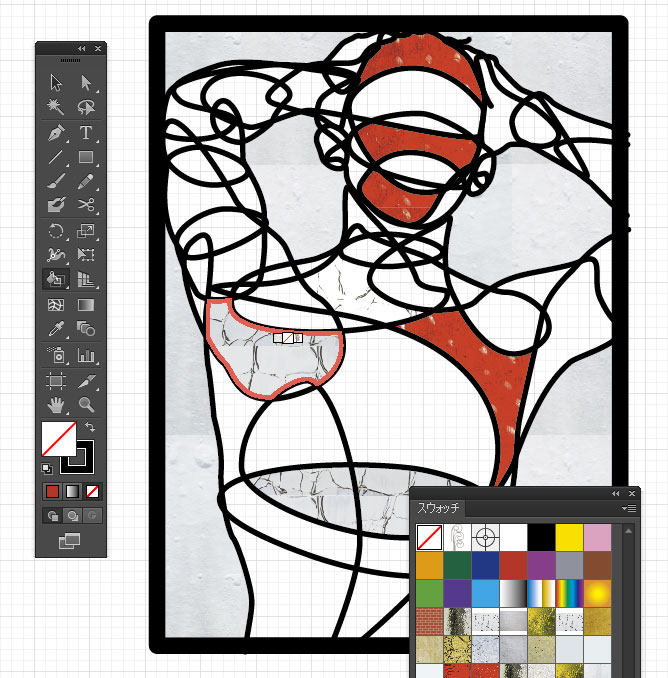
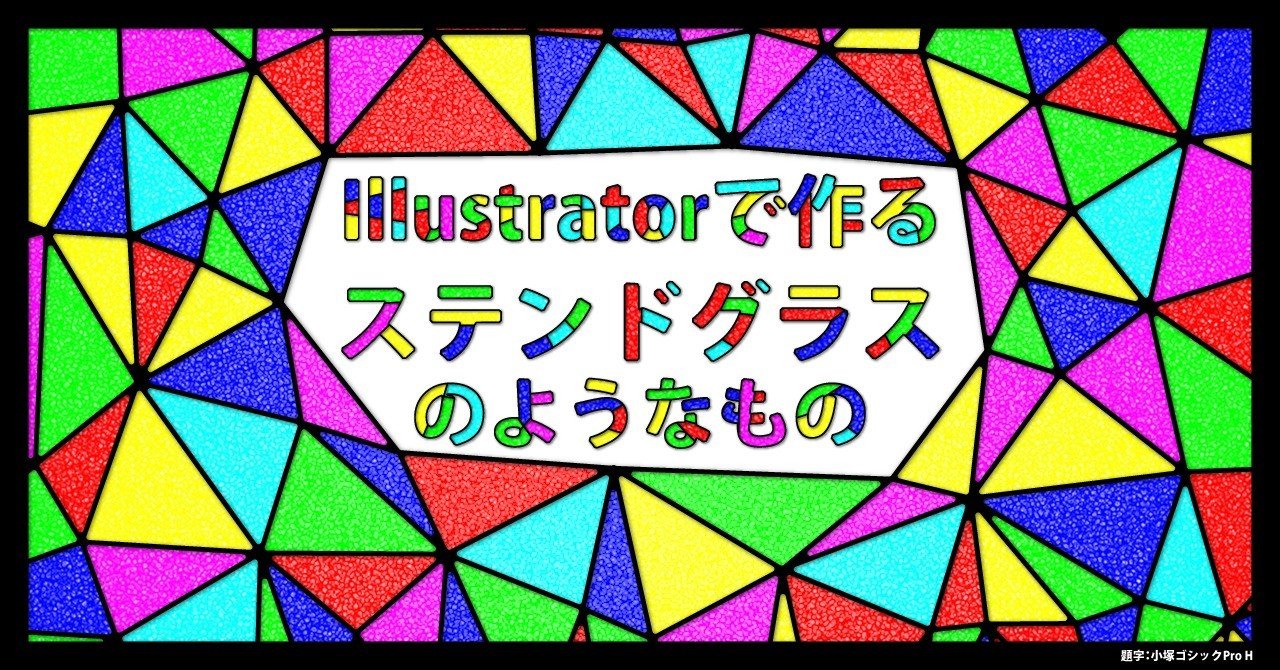
ステンドグラスのデザインに使えるillustratorテクニック キュウコン ステンドグラス
イラレでやったほうがいい時もあるんです! ガラスの表面の反射光は黒→白のグラデーションを描画をスクリーン、不透明度40%で重ねています。 グラフィックスタイル シンボル スウォッチ セミナー ダイヤモンド ダウンロード テキスト テクスチャ25のクールで役立つフリーのアイステクスチャ「25 Cool and Useful Ice Textures For Free」がtripwire magazineで紹介されていました。 時期的には今ピッタリな旬の素材ですね。冬、氷、雪などといったイメージが湧いてきます。
イラレ ガラス テクスチャ
イラレ ガラス テクスチャ-今回は海外のデザインブログ「best design options」から、段ボールを中心に様々な古紙のテクスチャを250点まとめたエントリーが公開されていましたのでご紹介いたします。 アンティークにも使える古紙テクスチャー素材 古紙テクスチャと言えば、数枚のテクスチャをオーバーレイやスクリーンガラステクスチャ 点のストック写真を検索できます。Adobe Stock でクリエイティブプロジェクト用のロイヤリティフリーの画像、イラスト、ベクター、クリップアート、ビデオをダウンロードしま

イラレで画像をすり 曇り ガラス風に見せる簡単な方法 デザイナーのひとりごと
割れたガラスの無料グラフィックリソースを見つけてダウンロード。3,000 ベクター、ストックフォト、psdファイル。 商用利用は無料 高画質画像 テクスチャ 効果ギャラリーの中の効果の1つ。 ビデオ Illustratorではほとんど使用することがないビデオ。テレビ再生のときに使うカラーを制限したり色が滲むのを防ぎます。 ピクセ テクスチャ マップは、オブジェクトの uv テクスチャ座標に基づいてジオメトリにマッピングされます。 Designdevelop Design イラレ ガラス テクスチャ
刷りガラスのイメージも人それぞれでしょうし。 やり方も人それぞれで、「これが正解」っていうのは難しいでしょう。 まぁ色々やれるっていう所がイラレの面白い所だと思うので、 私の刷りガラスのイメージを表現してみると、こんな感じ。16年12月12日 今回は素材制作担当・デザイナーGOU流、 「リアルで質感のある木目をイラレで表現するためのチュートリアル」 を 4ステップを3日に分けて連日公開 したいと思います。 ちょっと作業工程数が多いのですが、慣れてしまえば1工程10分程度で イラストレーターのテクスチャを使うと、さまざまな質感を表現することができます。 オブジェクトの表面にテクスチャ効果を追加することで、線や色では難しい 質感や深み を表現することができるようになります。 Illustratorのテクスチャ②|テクスチャの種類とグラデーション テクスチャにはさまざまな種類があり、紙や、水彩、ひび割れたガラスのような質感など、使い方次第
イラレ ガラス テクスチャのギャラリー
各画像をクリックすると、ダウンロードまたは拡大表示できます
 Illustrator テクスチャの作り方と使い方 わかりやすく 説明します Creators | 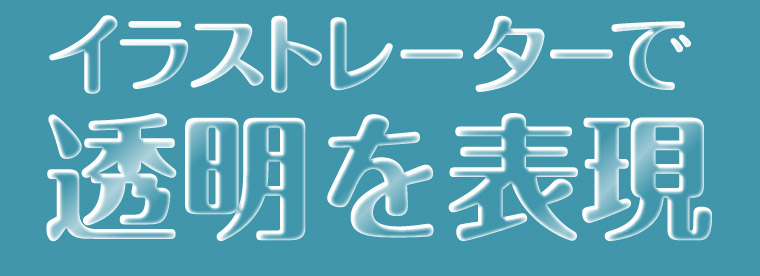 Illustrator テクスチャの作り方と使い方 わかりやすく 説明します Creators |  Illustrator テクスチャの作り方と使い方 わかりやすく 説明します Creators |
 Illustrator テクスチャの作り方と使い方 わかりやすく 説明します Creators |  Illustrator テクスチャの作り方と使い方 わかりやすく 説明します Creators |  Illustrator テクスチャの作り方と使い方 わかりやすく 説明します Creators |
 Illustrator テクスチャの作り方と使い方 わかりやすく 説明します Creators |  Illustrator テクスチャの作り方と使い方 わかりやすく 説明します Creators |  Illustrator テクスチャの作り方と使い方 わかりやすく 説明します Creators |
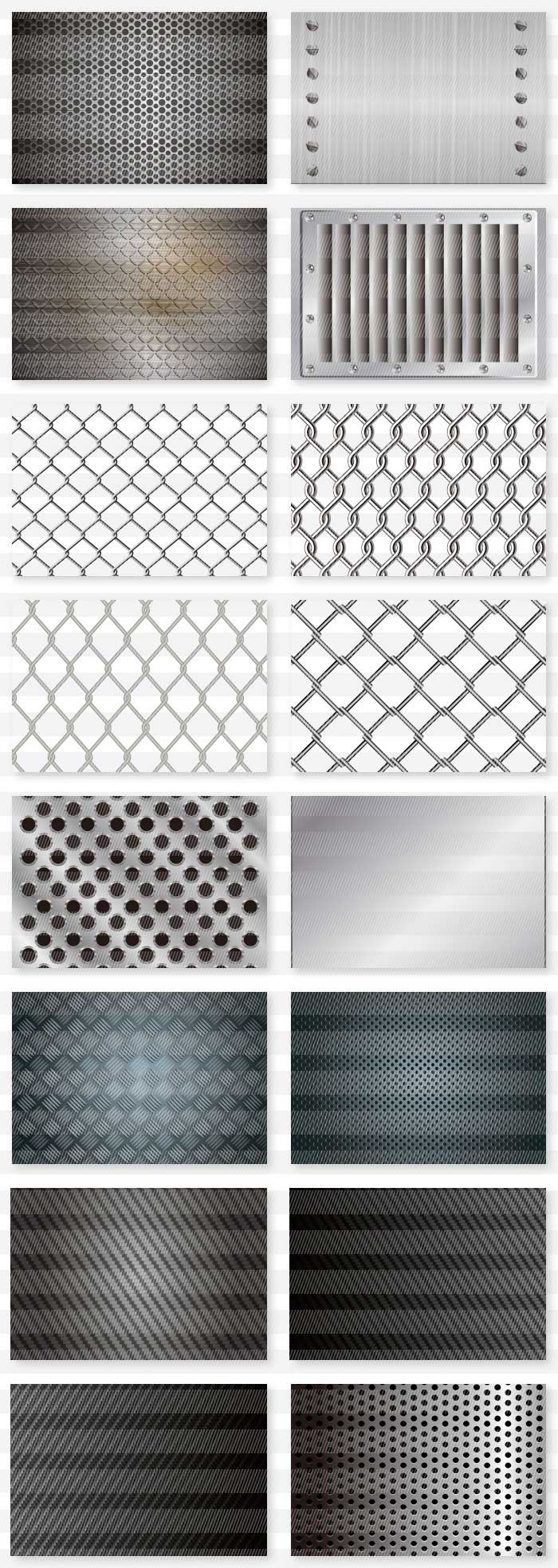 Illustrator テクスチャの作り方と使い方 わかりやすく 説明します Creators |  Illustrator テクスチャの作り方と使い方 わかりやすく 説明します Creators |  Illustrator テクスチャの作り方と使い方 わかりやすく 説明します Creators |
 Illustrator テクスチャの作り方と使い方 わかりやすく 説明します Creators |  Illustrator テクスチャの作り方と使い方 わかりやすく 説明します Creators |  Illustrator テクスチャの作り方と使い方 わかりやすく 説明します Creators |
 Illustrator テクスチャの作り方と使い方 わかりやすく 説明します Creators |  Illustrator テクスチャの作り方と使い方 わかりやすく 説明します Creators |  Illustrator テクスチャの作り方と使い方 わかりやすく 説明します Creators |
 Illustrator テクスチャの作り方と使い方 わかりやすく 説明します Creators | 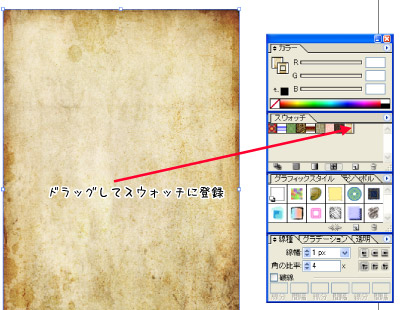 Illustrator テクスチャの作り方と使い方 わかりやすく 説明します Creators |  Illustrator テクスチャの作り方と使い方 わかりやすく 説明します Creators |
 Illustrator テクスチャの作り方と使い方 わかりやすく 説明します Creators |  Illustrator テクスチャの作り方と使い方 わかりやすく 説明します Creators |  Illustrator テクスチャの作り方と使い方 わかりやすく 説明します Creators |
  Illustrator テクスチャの作り方と使い方 わかりやすく 説明します Creators |  Illustrator テクスチャの作り方と使い方 わかりやすく 説明します Creators |
 Illustrator テクスチャの作り方と使い方 わかりやすく 説明します Creators |  Illustrator テクスチャの作り方と使い方 わかりやすく 説明します Creators |  Illustrator テクスチャの作り方と使い方 わかりやすく 説明します Creators |
 Illustrator テクスチャの作り方と使い方 わかりやすく 説明します Creators |  Illustrator テクスチャの作り方と使い方 わかりやすく 説明します Creators |  Illustrator テクスチャの作り方と使い方 わかりやすく 説明します Creators |
 Illustrator テクスチャの作り方と使い方 わかりやすく 説明します Creators | 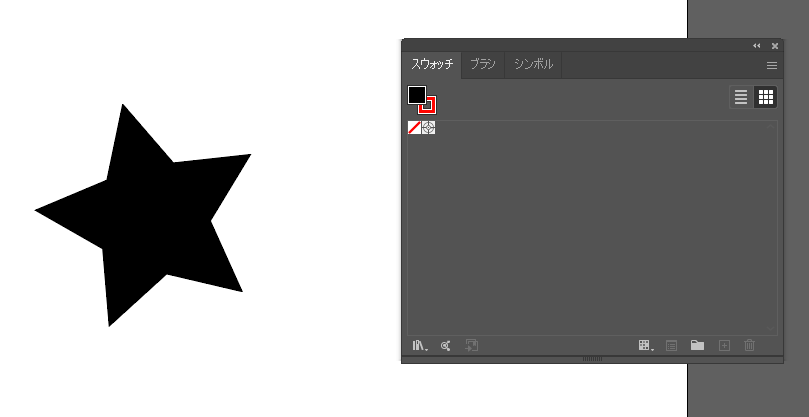 Illustrator テクスチャの作り方と使い方 わかりやすく 説明します Creators | 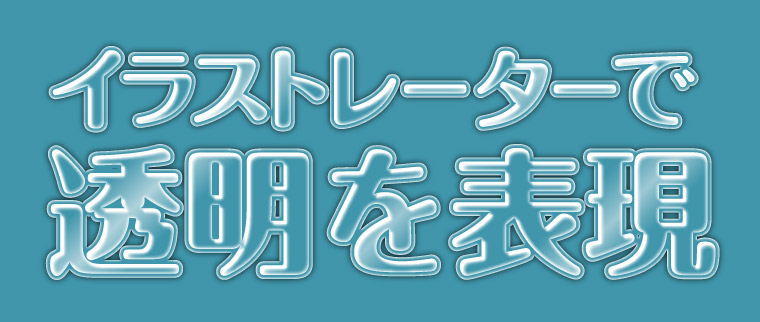 Illustrator テクスチャの作り方と使い方 わかりやすく 説明します Creators |
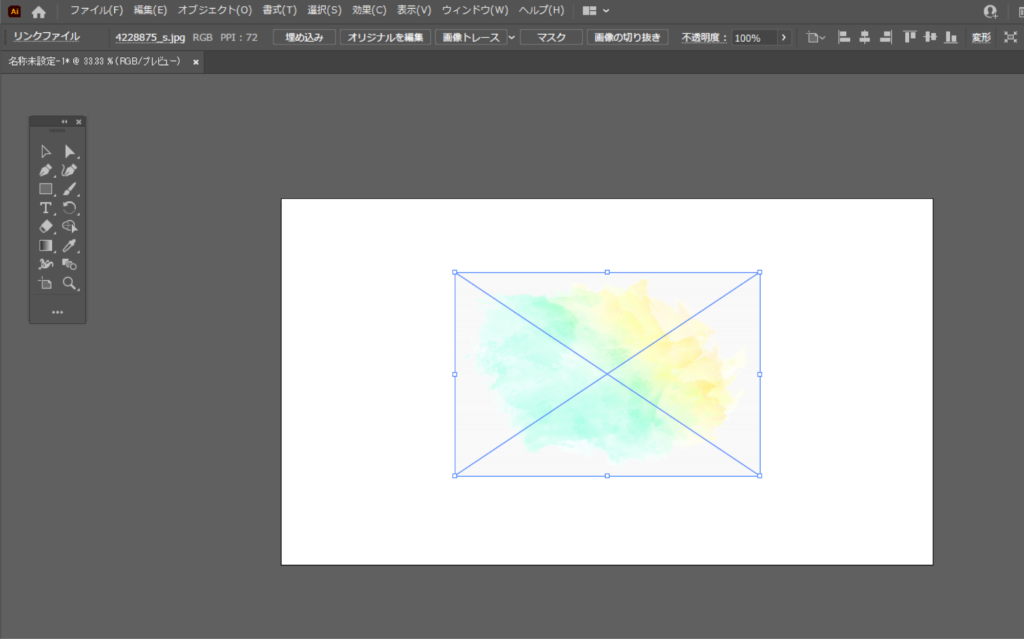 Illustrator テクスチャの作り方と使い方 わかりやすく 説明します Creators |  Illustrator テクスチャの作り方と使い方 わかりやすく 説明します Creators | 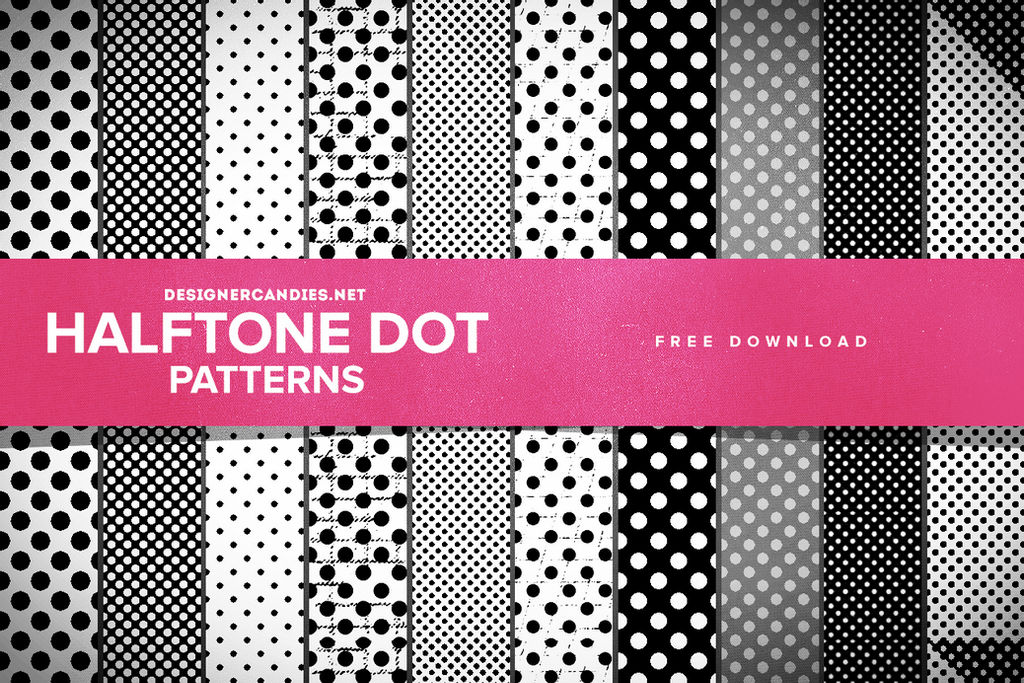 Illustrator テクスチャの作り方と使い方 わかりやすく 説明します Creators |
 Illustrator テクスチャの作り方と使い方 わかりやすく 説明します Creators |  Illustrator テクスチャの作り方と使い方 わかりやすく 説明します Creators | 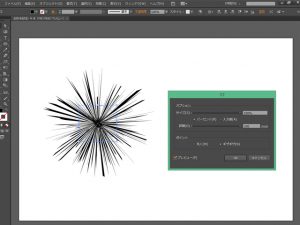 Illustrator テクスチャの作り方と使い方 わかりやすく 説明します Creators |
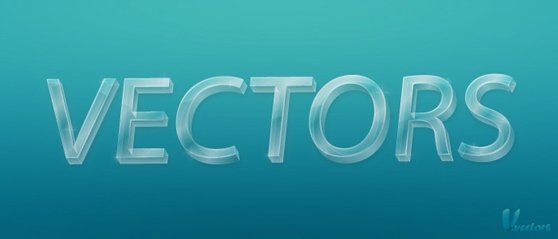 Illustrator テクスチャの作り方と使い方 わかりやすく 説明します Creators |  Illustrator テクスチャの作り方と使い方 わかりやすく 説明します Creators |  Illustrator テクスチャの作り方と使い方 わかりやすく 説明します Creators |
 Illustrator テクスチャの作り方と使い方 わかりやすく 説明します Creators | 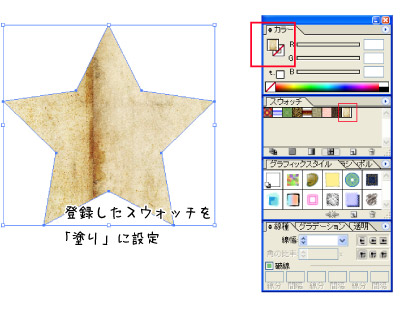 Illustrator テクスチャの作り方と使い方 わかりやすく 説明します Creators |  Illustrator テクスチャの作り方と使い方 わかりやすく 説明します Creators |
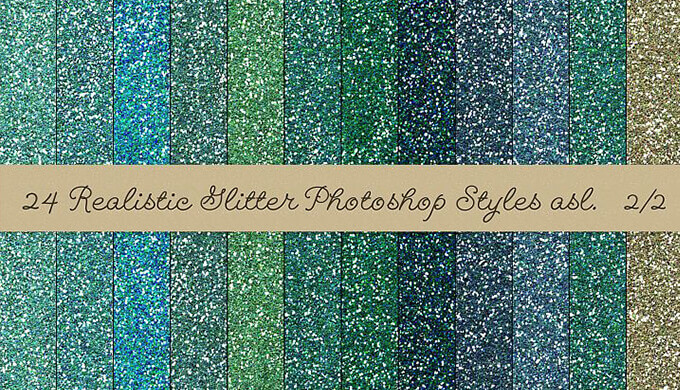 Illustrator テクスチャの作り方と使い方 わかりやすく 説明します Creators |  Illustrator テクスチャの作り方と使い方 わかりやすく 説明します Creators |  Illustrator テクスチャの作り方と使い方 わかりやすく 説明します Creators |
 Illustrator テクスチャの作り方と使い方 わかりやすく 説明します Creators |  Illustrator テクスチャの作り方と使い方 わかりやすく 説明します Creators |  Illustrator テクスチャの作り方と使い方 わかりやすく 説明します Creators |
 Illustrator テクスチャの作り方と使い方 わかりやすく 説明します Creators |  Illustrator テクスチャの作り方と使い方 わかりやすく 説明します Creators |  Illustrator テクスチャの作り方と使い方 わかりやすく 説明します Creators |
 Illustrator テクスチャの作り方と使い方 わかりやすく 説明します Creators |  Illustrator テクスチャの作り方と使い方 わかりやすく 説明します Creators |  Illustrator テクスチャの作り方と使い方 わかりやすく 説明します Creators |
 Illustrator テクスチャの作り方と使い方 わかりやすく 説明します Creators | Illustrator テクスチャの作り方と使い方 わかりやすく 説明します Creators |  Illustrator テクスチャの作り方と使い方 わかりやすく 説明します Creators |
 Illustrator テクスチャの作り方と使い方 わかりやすく 説明します Creators | 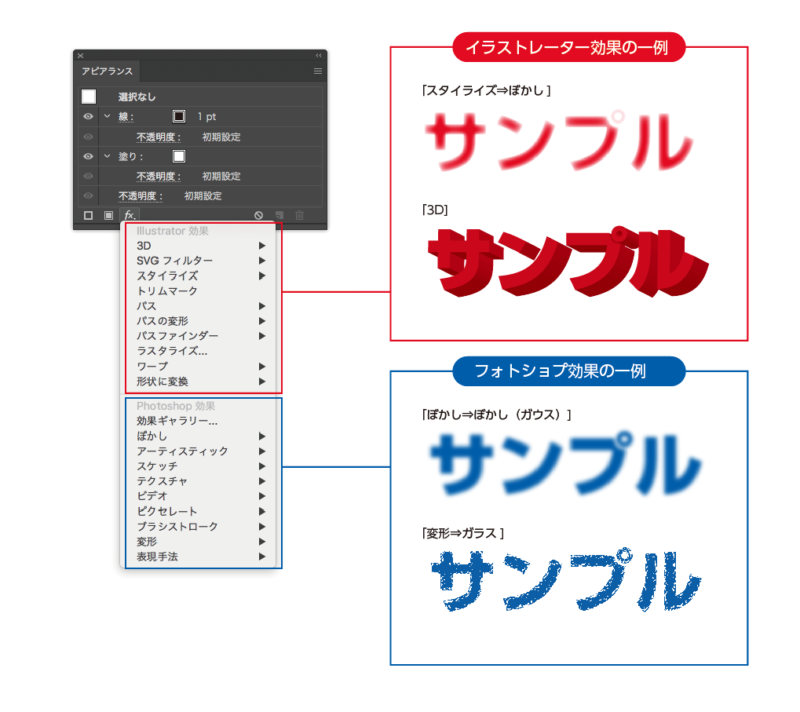 Illustrator テクスチャの作り方と使い方 わかりやすく 説明します Creators | Illustrator テクスチャの作り方と使い方 わかりやすく 説明します Creators |
 Illustrator テクスチャの作り方と使い方 わかりやすく 説明します Creators |  Illustrator テクスチャの作り方と使い方 わかりやすく 説明します Creators |  Illustrator テクスチャの作り方と使い方 わかりやすく 説明します Creators |
 Illustrator テクスチャの作り方と使い方 わかりやすく 説明します Creators |  Illustrator テクスチャの作り方と使い方 わかりやすく 説明します Creators |  Illustrator テクスチャの作り方と使い方 わかりやすく 説明します Creators |
 Illustrator テクスチャの作り方と使い方 わかりやすく 説明します Creators |  Illustrator テクスチャの作り方と使い方 わかりやすく 説明します Creators |  Illustrator テクスチャの作り方と使い方 わかりやすく 説明します Creators |
 Illustrator テクスチャの作り方と使い方 わかりやすく 説明します Creators |  Illustrator テクスチャの作り方と使い方 わかりやすく 説明します Creators | Illustrator テクスチャの作り方と使い方 わかりやすく 説明します Creators |
 Illustrator テクスチャの作り方と使い方 わかりやすく 説明します Creators |  Illustrator テクスチャの作り方と使い方 わかりやすく 説明します Creators |  Illustrator テクスチャの作り方と使い方 わかりやすく 説明します Creators |
 Illustrator テクスチャの作り方と使い方 わかりやすく 説明します Creators | Illustrator テクスチャの作り方と使い方 わかりやすく 説明します Creators |  Illustrator テクスチャの作り方と使い方 わかりやすく 説明します Creators |
 Illustrator テクスチャの作り方と使い方 わかりやすく 説明します Creators |  Illustrator テクスチャの作り方と使い方 わかりやすく 説明します Creators |  Illustrator テクスチャの作り方と使い方 わかりやすく 説明します Creators |
 Illustrator テクスチャの作り方と使い方 わかりやすく 説明します Creators |  Illustrator テクスチャの作り方と使い方 わかりやすく 説明します Creators |  Illustrator テクスチャの作り方と使い方 わかりやすく 説明します Creators |
 Illustrator テクスチャの作り方と使い方 わかりやすく 説明します Creators |  Illustrator テクスチャの作り方と使い方 わかりやすく 説明します Creators | 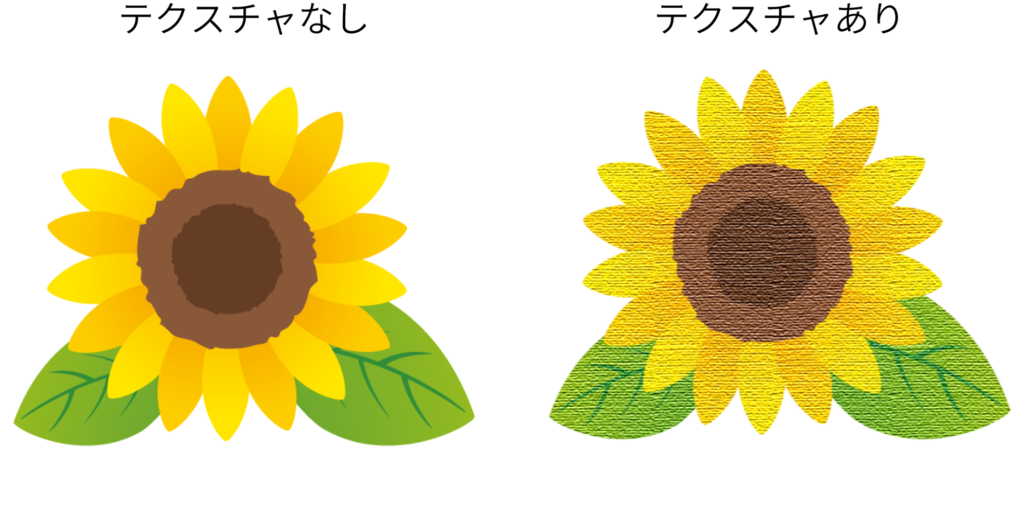 Illustrator テクスチャの作り方と使い方 わかりやすく 説明します Creators |
 Illustrator テクスチャの作り方と使い方 わかりやすく 説明します Creators |  Illustrator テクスチャの作り方と使い方 わかりやすく 説明します Creators | Illustrator テクスチャの作り方と使い方 わかりやすく 説明します Creators |
 Illustrator テクスチャの作り方と使い方 わかりやすく 説明します Creators |  Illustrator テクスチャの作り方と使い方 わかりやすく 説明します Creators |  Illustrator テクスチャの作り方と使い方 わかりやすく 説明します Creators |
 Illustrator テクスチャの作り方と使い方 わかりやすく 説明します Creators |  Illustrator テクスチャの作り方と使い方 わかりやすく 説明します Creators | 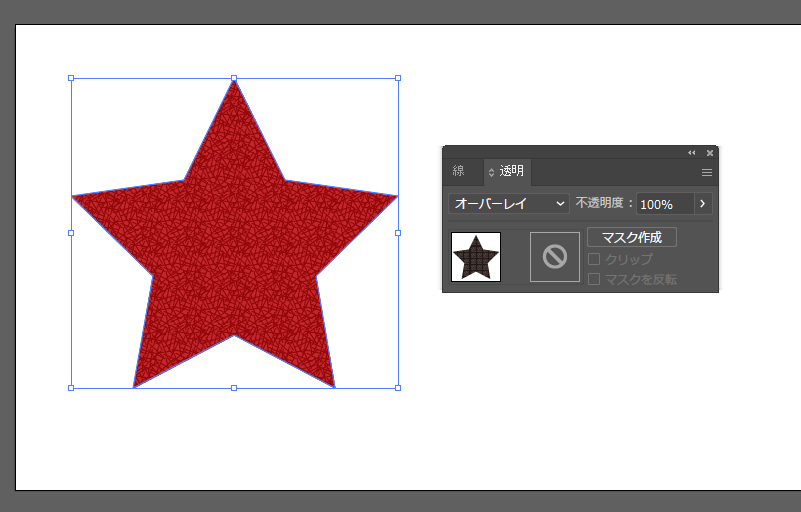 Illustrator テクスチャの作り方と使い方 わかりやすく 説明します Creators |
 Illustrator テクスチャの作り方と使い方 わかりやすく 説明します Creators |
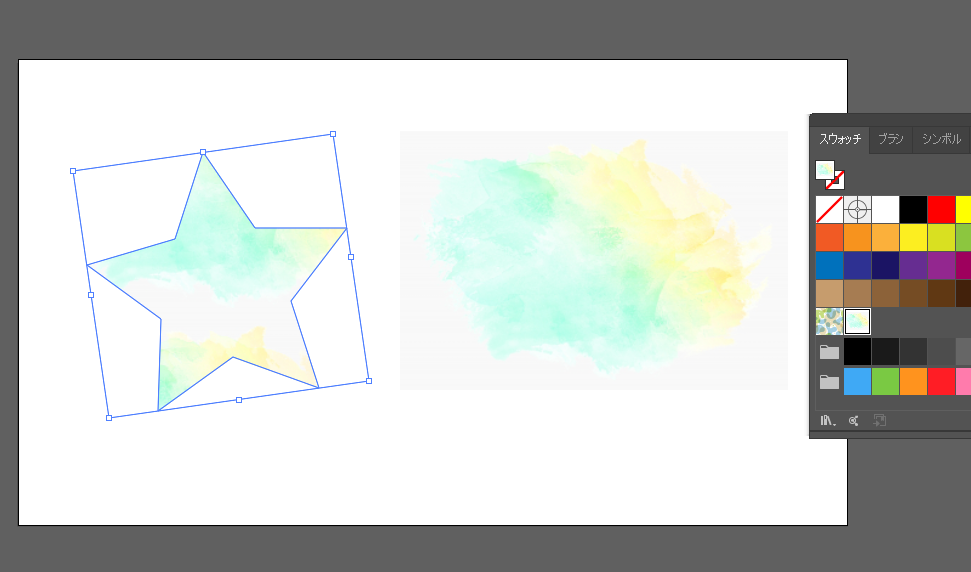
テクスチャーをかけたいイラストを作成したら、テクスチャー素材(psdやjpgなどの画像)を「ファイル」>「配置」で読み込みます。 1、対象のイラストの上にテクスチャー画像を配置して、両方を選択。 2、「透明パネル」の「マスクを作成」をクリック。 はい。 これで完成です。 もっと作業したかったですか? 簡単すぎてごめんなさい。 画像の濃淡に応じてイラストにテクスチャー 11適当なサイズの四角オブジェクトを作る 塗り:#FFFFFF 線:なし 12効果>効果ギャラリー>テクスチャ>ステンドグラス 数値は絵のサイズに合わせて調整が要りますが、線の太さは太めのほうがよさげ セルの大きさ: 線の太さ:4 明るさの強さ
Incoming Term: イラレ ガラス テクスチャ,


コメント
コメントを投稿